


DisplayPort este un standard de interfață de afișare digitală utilizat pe scară largă pentru a conecta dispozitive precum computere, monitoare, proiectoare etc. Deși DisplayPort oferă transmisie video și audio de înaltă calitate-, pot exista totuși unele probleme întâmpinate în utilizarea practică. Acest articol se va concentra asupra unor probleme comune cu conexiunile DisplayPort și soluțiile acestora.
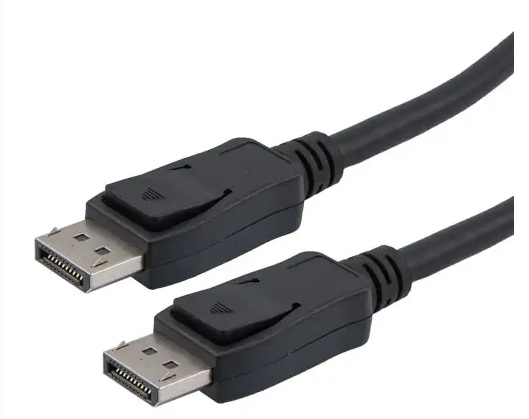
一, Nicio ieșire de imagine
După conectarea cablului DisplayPort, nu există nicio ieșire de imagine de pe monitor.
1. Verificați conexiunea
Asigurați-vă că ambele capete ale cablului DisplayPort sunt bine conectate. Încercați să deconectați din nou cablul pentru a asigura un contact bun.
2. Verificați cablurile
Utilizați un alt cablu DisplayPort pentru testare pentru a vă asigura că cablul nu este deteriorat. Verificați dacă există vreo deteriorare fizică evidentă a cablului, cum ar fi rupere, uzură etc.
3. Verificați monitorul
Confirmați că monitorul este pornit și că a fost selectată sursa de intrare corectă. Încercați să conectați alte dispozitive la același monitor și confirmați că nu există probleme cu monitorul în sine.
4. Verificați driverul plăcii grafice
Actualizați sau reinstalați driverele plăcii grafice. Asigurați-vă că sistemul de operare și driverele plăcii grafice sunt cele mai recente versiuni.
5. Verificați setările BIOS
Introduceți setările BIOS și asigurați-vă că setările de ieșire ale plăcii grafice sunt corecte. Pentru laptopuri, asigurați-vă că setările de ieșire a afișajului din BIOS sunt corecte.
2, calitate slabă a imaginii sau pâlpâire
După conectarea cablului DisplayPort, calitatea imaginii este slabă, cu pâlpâire sau dungi.
1. Verificați calitatea cablului
Utilizați cabluri DisplayPort de{0}}înaltă calitate pentru a vă asigura că cablurile nu sunt deteriorate. Încercați să utilizați cabluri mai scurte pentru a reduce atenuarea semnalului.
2. Verificați rezoluția și rata de reîmprospătare
În setările afișajului, ajustați rezoluția și rata de reîmprospătare pentru a vă asigura că se potrivesc cu specificațiile afișajului. Încercați să reduceți rezoluția și rata de reîmprospătare pentru a vedea dacă poate îmbunătăți calitatea imaginii.
3. Verificați sursa de alimentare
Asigurați o sursă de alimentare stabilă pentru monitor și computer. Dacă utilizați prelungitoare sau hub-uri, asigurați-vă că alimentarea acestora este suficientă.
4. Verificați setările plăcii grafice
În panoul de control al plăcii video, ajustați setările de calitate a imaginii, cum ar fi adâncimea culorii, rata de reîmprospătare etc. Asigurați-vă că setările de gestionare a energiei ale plăcii grafice nu afectează performanța.
3, Probleme audio
După conectarea cablului DisplayPort, ieșirea audio este anormală sau nu există sunet.
1. Verificați setările audio
Confirmați că setările dispozitivului de ieșire audio din sistemul de operare sunt corecte. Asigurați-vă că dispozitivul de ieșire audio corect este selectat în software-ul playerului.
2. Verificați monitorul
Confirmați că monitorul acceptă transmisia audio DisplayPort. Dacă monitorul nu are difuzoare încorporate-, conectați difuzoare externe sau căști pentru testare.
3. Verificați cablurile
Utilizați un cablu DisplayPort care acceptă transmisia audio. Asigurați-vă că cablurile nu sunt deteriorate, în special partea audio.
4. Verificați programul driverului
Actualizați sau reinstalați driverul plăcii de sunet. Asigurați-vă că sistemul de operare și driverele sunt cele mai recente versiuni.
4, probleme cu mai multe monitore
Când conectați mai multe monitoare, este posibil ca unele monitoare să nu funcționeze corect sau să se afișeze anormal.
1. Verificați suportul plăcii grafice
Confirmați că placa grafică acceptă ieșirea pentru mai multe monitoare. Consultați manualul de utilizare al plăcii grafice pentru a înțelege numărul maxim acceptat și rezoluția de afișare.
2. Verificați cablurile și adaptoarele
Asigurați-vă că fiecare monitor folosește cabluri DisplayPort de{0}}înaltă calitate. Dacă utilizați un adaptor (cum ar fi DisplayPort la HDMI), asigurați-vă că adaptorul acceptă mai multe ieșiri de monitor.
3. Verificați rezoluția și rata de reîmprospătare
În setările afișajului, ajustați rezoluția și rata de reîmprospătare a fiecărui afișaj pentru a vă asigura că se potrivesc cu specificațiile afișajului. Încercați să reduceți rezoluția și rata de reîmprospătare pentru a vedea dacă poate îmbunătăți efectul de afișare.
4. Verificați programul driverului
Actualizați sau reinstalați driverele plăcii grafice. Asigurați-vă că sistemul de operare și driverele sunt cele mai recente versiuni.
5, Probleme de compatibilitate
Există probleme de compatibilitate între dispozitive după conectarea cablului DisplayPort.
1. Verificați specificațiile echipamentului
Confirmați versiunile DisplayPort acceptate (cum ar fi 1.1, 1.2, 1.4 etc.) pentru toate dispozitivele. Asigurați compatibilitatea versiunilor DisplayPort între dispozitive.
2. Folosiți adaptorul
Dacă există incompatibilitate de versiuni între dispozitive, încercați să utilizați un adaptor (cum ar fi DisplayPort la HDMI) pentru conversie. Asigurați-vă că adaptorul acceptă rezoluția și rata de reîmprospătare necesare.
3. Actualizați firmware-ul
Actualizați firmware-ul monitorului și al plăcii grafice pentru a asigura compatibilitatea. Verificați site-ul web al producătorului dispozitivului și descărcați cele mai recente actualizări de firmware.
6, probleme de rezoluție și de rată de reîmprospătare
După conectarea cablului DisplayPort, rezoluția sau rata de reîmprospătare nu pot fi setate la valoarea dorită.
1. Verificați specificațiile monitorului
Confirmați cea mai mare rezoluție și rata de reîmprospătare acceptate de monitor. Consultați manualul de utilizare al monitorului pentru a înțelege specificațiile acestuia.
2. Reglați setările de afișare
În sistemul de operare, ajustați rezoluția și setările ratei de reîmprospătare. Încercați să utilizați setările implicite pentru a vedea dacă poate rezolva problema.
3. Verificați cablurile
Utilizați cabluri DisplayPort de{0}}înaltă calitate pentru a vă asigura că cablurile nu sunt deteriorate. Încercați să utilizați cabluri mai scurte pentru a reduce atenuarea semnalului.
4. Verificați programul driverului
Actualizați sau reinstalați driverele plăcii grafice. Asigurați-vă că sistemul de operare și driverele sunt cele mai recente versiuni.


